Wir treffen uns online in Microsoft Teams. Die Einladung kommt per E-Mail, mitmachen geht in der Teams-App oder einfach im Browser.
💻 Bitte am Laptop oder PC teilnehmen. Zum Mitmachen ist das Handy zu klein, du arbeitest ja selbst mit.
Vor dem Workshop · ca. 30 bis 45 Minuten
Pack deinen Werkzeugkoffer.
Damit wir im Workshop direkt loslegen können, legst du vorher ein paar Konten an. Keine Sorge: Zu jedem Werkzeug gibt es einen Prompt. Die KI führt dich damit Schritt für Schritt durch, und du lernst nebenbei schon den wichtigsten Trick.
So geht's
Prompt kopieren und in eine KI deiner Wahl einfügen (ChatGPT, Claude, Gemini, kostenlos reicht).
Die Klammern [ ] ausfüllen und abschicken.
Schritt für Schritt mitmachen. Wenn du nicht weiterweißt, schick einen Screenshot: "Hier bin ich gerade."
Wichtig: Passwörter, Codes und Wiederherstellungsschlüssel nie in den Chat. Auf Screenshots verdecken.
Kleine Übung: Sprich mit der KI
Die meisten tippen. Dabei kannst du mit der KI einfach reden, wie mit einem Menschen. Das geht schneller, und du erzählst ganz natürlich mehr. Probier es bei der Vorbereitung aus, als Angebot, kein Muss:
Im Chat auf das Mikrofon neben dem Eingabefeld tippen.
Erzähl einfach: "Ich habe einen Windows-PC und ein iPhone und will mich gerade bei GitHub anmelden." Oder: "Das habe ich schon geschafft, jetzt hänge ich hier."
Abschicken und schauen, was passiert. Ähs und Pausen sind kein Problem, die KI versteht dich trotzdem.
Am besten in dieser Reihenfolge. Hak ab, was erledigt ist (wird nur in deinem Browser gemerkt).
📸
1. Screenshots
Pflicht
Zuerst, weil du es gleich bei allem anderen brauchst: Bildschirmfotos machen und der KI zeigen, wo du gerade bist. Probier zuerst die Druck-Taste auf deiner Tastatur ("Druck", "PrtSc" oder "Print"). Klappt nicht? Windows + Umschalt + S. Am Mac: Cmd + Umschalt + 4. Für Pfeile und Schwärzen gibt es Greenshot. Zur Seite →
Anleitungs-Prompt
Ich bin Anfänger und möchte die Screenshot-Funktion auf meinem Computer einrichten.
Wozu: Ich will der KI zeigen, wo ich gerade bin, und dabei Persönliches schwärzen können.
Ziel: Einen Ausschnitt des Bildschirms fotografieren und direkt in einen Chat einfügen. Mehr nicht, alles Weitere machen wir im Workshop.

So hilfst du mir:
- Immer nur ein Schritt, in einfachen Worten, ohne Fachbegriffe.
- Nach jedem Schritt sage ich dir, wo ich gerade bin. Wenn es hilft, schicke ich dir einen Screenshot. Sag mir dann genau, wo ich klicken oder was ich eintippen soll.
- Frag mich nie nach Passwörtern, Codes oder Wiederherstellungsschlüsseln. Erinnere mich, sie auf Screenshots zu verdecken.
- Reihenfolge: Zuerst probieren wir die Druck-Taste. Wenn die nichts tut, die Tastenkombination (Windows + Umschalt + S bzw. am Mac Cmd + Umschalt + 4). Erst wenn beides nicht klappt oder ich Pfeile und Schwärzen brauche: das eingebaute Ausschneide-Werkzeug einschalten oder Greenshot installieren.
- Hilf mir herauszufinden, ob schon ein Screenshot-Programm installiert ist, bevor wir etwas Neues installieren.

Mein Gerät: [Windows-PC oder Mac], Handy: [Android oder iPhone].
Fang an mit dem ersten Schritt.
🔐
2. Bitwarden
Pflicht
Dein Tresor für alle Passwörter und Zugänge. Zuerst einrichten, dann landen alle weiteren Passwörter direkt hier. Zur Seite →
Anleitungs-Prompt
Ich bin Anfänger und möchte Bitwarden (Passwort-Manager, kostenlose Version) einrichten.
Wozu: Ein sicherer Ort für alle meine Passwörter und Zugänge.
Ziel: Kostenloses Konto anlegen, ein starkes Master-Passwort festlegen, die Browser-Erweiterung und die Handy-App installieren. Mehr nicht, alles Weitere machen wir im Workshop.

So hilfst du mir:
- Immer nur ein Schritt, in einfachen Worten, ohne Fachbegriffe.
- Nach jedem Schritt sage ich dir, wo ich gerade bin. Wenn es hilft, schicke ich dir einen Screenshot. Sag mir dann genau, wo ich klicken oder was ich eintippen soll.
- Frag mich nie nach Passwörtern, Codes oder Wiederherstellungsschlüsseln. Erinnere mich, sie auf Screenshots zu verdecken.
- Erkläre mir, wie ich ein gutes Master-Passwort bilde (z. B. aus mehreren Wörtern) und dass ich es aufschreibe und sicher verwahre, weil es niemand wiederherstellen kann.

Mein Gerät: [Windows-PC oder Mac], Handy: [Android oder iPhone].
Fang an mit dem ersten Schritt.
📱
3. Authenticator-App
Pflicht
Das zweite Schloss: Neben dem Passwort braucht man einen Code vom Handy. GitHub verlangt das. Android: Google Authenticator, iPhone: die eingebaute App "Passwörter". Wichtig: Sicherung mit deinem Google- bzw. Apple-Konto einschalten, dann kommen die Codes beim Handywechsel mit.
Anleitungs-Prompt
Ich bin Anfänger und möchte eine Authenticator-App für die Zwei-Faktor-Anmeldung einrichten.
Wozu: Ein zweites Schloss für wichtige Konten, mit einem Code vom Handy.
Ziel: Auf Android Google Authenticator installieren, auf dem iPhone die eingebaute App "Passwörter" nutzen. Die Sicherung mit meinem Google- bzw. Apple-Konto einschalten, damit die Codes bei einem neuen Handy nicht verloren gehen. Mehr nicht, alles Weitere machen wir im Workshop.

So hilfst du mir:
- Immer nur ein Schritt, in einfachen Worten, ohne Fachbegriffe.
- Nach jedem Schritt sage ich dir, wo ich gerade bin. Wenn es hilft, schicke ich dir einen Screenshot. Sag mir dann genau, wo ich klicken oder was ich eintippen soll.
- Frag mich nie nach Passwörtern, Codes oder Wiederherstellungsschlüsseln. Erinnere mich, sie auf Screenshots zu verdecken.
- Prüf mit mir, ob mein Google- bzw. Apple-Konto selbst gut geschützt ist (starkes Passwort, Zwei-Faktor oder Passkey), denn es ist danach mein Generalschlüssel.

Mein Gerät: [Windows-PC oder Mac], Handy: [Android oder iPhone].
Fang an mit dem ersten Schritt.
🐙
4. GitHub
Pflicht
Hier leben später deine Projekte: gesichert und von überall erreichbar. Zur Seite →
Anleitungs-Prompt
Ich bin Anfänger und möchte ein kostenloses GitHub-Konto einrichten.
Wozu: Hier sollen später meine KI-Projekte liegen, gesichert und von überall erreichbar.
Ziel: Konto anlegen, das Passwort in Bitwarden speichern, die Zwei-Faktor-Anmeldung mit meiner Authenticator-App einschalten und die Wiederherstellungscodes als sichere Notiz in Bitwarden ablegen. Mehr nicht, alles Weitere machen wir im Workshop.

So hilfst du mir:
- Immer nur ein Schritt, in einfachen Worten, ohne Fachbegriffe.
- Nach jedem Schritt sage ich dir, wo ich gerade bin. Wenn es hilft, schicke ich dir einen Screenshot. Sag mir dann genau, wo ich klicken oder was ich eintippen soll.
- Frag mich nie nach Passwörtern, Codes oder Wiederherstellungsschlüsseln. Erinnere mich, sie auf Screenshots zu verdecken.
- Hilf mir, einen Benutzernamen zu wählen, der auch beruflich in Ordnung ist.

Mein Gerät: [Windows-PC oder Mac], Handy: [Android oder iPhone].
Fang an mit dem ersten Schritt.
🤖
5. Dein KI-Werkzeug: Claude Code oder Codex
Pflicht
Damit baust du im Workshop mit. Nimm das, was zu deinem Abo passt. Meine Vorlagen funktionieren mit beiden.
Noch kein KI-Abo?
→ Claude Pro mit Claude Code
Rund 20 € im Monat, monatlich kündbar. Damit arbeite ich auch im Workshop. Zur Seite →
Anleitungs-Prompt
Ich bin Anfänger und möchte Claude mit dem Pro-Abo einrichten.
Wozu: Mein KI-Werkzeug, mit dem ich eigene kleine Projekte baue (Claude Code ist im Pro-Abo enthalten).
Ziel: Konto anlegen, das Pro-Abo abschließen (monatlich), das Passwort in Bitwarden speichern und die Claude-App auf Laptop und Handy installieren. Mehr nicht, alles Weitere machen wir im Workshop.

So hilfst du mir:
- Immer nur ein Schritt, in einfachen Worten, ohne Fachbegriffe.
- Nach jedem Schritt sage ich dir, wo ich gerade bin. Wenn es hilft, schicke ich dir einen Screenshot. Sag mir dann genau, wo ich klicken oder was ich eintippen soll.
- Frag mich nie nach Passwörtern, Codes oder Wiederherstellungsschlüsseln. Erinnere mich, sie auf Screenshots zu verdecken.
- Zeig mir am Ende, wo ich das Abo wieder kündigen könnte, damit ich es weiß.

Mein Gerät: [Windows-PC oder Mac], Handy: [Android oder iPhone].
Fang an mit dem ersten Schritt.
Schon ChatGPT Plus?
→ Codex von OpenAI
Ist in deinem Abo schon dabei. Kein zweites Abo nötig. Zur Seite →
Anleitungs-Prompt
Ich bin Anfänger und möchte Codex von OpenAI (in meinem ChatGPT-Plus-Abo enthalten) einrichten.
Wozu: Mein KI-Werkzeug, mit dem ich eigene kleine Projekte baue.
Ziel: Herausfinden, wo ich Codex finde, und die ChatGPT-App auf Laptop und Handy installieren. Mehr nicht, alles Weitere machen wir im Workshop.

So hilfst du mir:
- Immer nur ein Schritt, in einfachen Worten, ohne Fachbegriffe.
- Nach jedem Schritt sage ich dir, wo ich gerade bin. Wenn es hilft, schicke ich dir einen Screenshot. Sag mir dann genau, wo ich klicken oder was ich eintippen soll.
- Frag mich nie nach Passwörtern, Codes oder Wiederherstellungsschlüsseln. Erinnere mich, sie auf Screenshots zu verdecken.

Mein Gerät: [Windows-PC oder Mac], Handy: [Android oder iPhone].
Fang an mit dem ersten Schritt.
⌨️
6. PowerShell bzw. Terminal kennenlernen
optional
Ist schon auf deinem Computer, installieren musst du nichts. Manchmal sagt dir eine KI: "Kopier diesen Befehl in die PowerShell." Hier übst du einmal, wie man sie öffnet und etwas einfügt, ganz ohne Risiko.
Anleitungs-Prompt
Ich bin Anfänger und möchte PowerShell (Windows) bzw. das Terminal (Mac) einrichten.
Wozu: Manchmal soll ich Befehle von einer KI ausführen. Ich will einmal ohne Risiko üben, wie das geht.
Ziel: PowerShell bzw. Terminal öffnen (ohne Administrator-Rechte), einen harmlosen Befehl einfügen und ausführen, der nur etwas anzeigt, und wieder schließen. Auf Windows zusätzlich prüfen, ob "winget" vorhanden ist. Mehr nicht, alles Weitere machen wir im Workshop.

So hilfst du mir:
- Immer nur ein Schritt, in einfachen Worten, ohne Fachbegriffe.
- Nach jedem Schritt sage ich dir, wo ich gerade bin. Wenn es hilft, schicke ich dir einen Screenshot. Sag mir dann genau, wo ich klicken oder was ich eintippen soll.
- Frag mich nie nach Passwörtern, Codes oder Wiederherstellungsschlüsseln. Erinnere mich, sie auf Screenshots zu verdecken.
- Erkläre mir bei jedem Befehl in einem Satz, was er macht, bevor ich ihn ausführe.
- Ändere keine Einstellungen, insbesondere nicht die Sperre für Skripte (Execution Policy).
- Zeig mir, wie ich Text mit Strg + V oder Rechtsklick einfüge.

Mein Gerät: [Windows-PC oder Mac], Handy: [Android oder iPhone].
Fang an mit dem ersten Schritt.
Hausaufgabe: Bring deine Ideen mit
Überleg dir bis zum Workshop ein bis drei Dinge, die dich im Alltag Zeit oder Nerven kosten und die dir eine KI abnehmen könnte. Groß oder klein, privat oder beruflich, egal ob du glaubst, dass es "technisch geht". Zum Beispiel:
Der Wochenplan fürs Essen und die passende Einkaufsliste
Ein Überblick über alle Verträge und Kündigungsfristen
Eine kleine Seite für den Verein, die Familie oder dein Hobby
Im Workshop sammeln wir alle Ideen, stimmen ab und bauen eine davon gemeinsam.
Machen wir zusammen im Workshop
GitHub mit Claude verbinden, deine Projekt-Vorlage anlegen, Sicherheits-Einstellungen. Das musst du vorher nicht können.
Brauchst du nicht
Programmierkenntnisse oder Entwicklerprogramme. PowerShell bzw. das Terminal ist schon auf deinem Computer, installieren musst du nichts. Wenn du irgendwo hängen bleibst: Schreib mir einfach.
Workshop 1 · schön, dass du da bist
Willkommen! Heute bauen wir gemeinsam etwas mit KI.
Du brauchst kein Vorwissen. Wir gehen Schritt für Schritt, mit Pausen, und am Ende nimmst du alles mit nach Hause. Die Kapitel oben öffnen sich nach und nach.
💻
Laptop bereit
Zum Mitmachen am besten Laptop oder PC. Das Handy reicht zum Zuschauen.
🔑
Koffer gepackt
Alles aus der Vorbereitung erledigt, Claude ist offen.
☕
Gemütlich
Kaffee, Wasser, was du magst. Alle 25 Minuten gibt es 5 Minuten Pause.
Gleich in der Vorstellungsrunde
Wer bist du?
Welche Erfahrungen hast du mit KI?
Was erwartest du von diesem Kurs?
💛 Ehrlich vorweg
Was du heute siehst, ist kein Patentrezept und kein offizieller Standard. Es ist mein Weg, mit KI umzugehen, entstanden aus vielen eigenen Projekten und Jahren in der IT. Ich stehe zu 100 % dahinter, aber es ist ein Angebot, keine Wahrheit. Nimm mit, was zu dir passt.
Kapitel 3 · zum Mitmachen
Sicher starten
Bevor du gleich deine eigenen Ideen eintippst: Wohin gehen deine Daten, was gehört nicht in den Chat, und wie machst du deine KI ehrlich?
🌍 Wohin gehen meine Daten?
ChatGPT und Codex gehören OpenAI, Claude gehört Anthropic. Beides sind Firmen aus den USA. Was du eintippst, wird auf deren Servern verarbeitet, meist nicht in Europa. Standardmäßig dürfen Anbieter Chats nutzen, um ihre KI weiterzuentwickeln. Das kannst du ausschalten. In Europa schützt die DSGVO persönliche Daten, deshalb gehören vor allem Daten anderer nicht in den Chat. Kein Grund zur Angst, aber ein Grund, kurz nachzudenken.
Die Daten-Ampel
🔴 Nie
Passwörter, PINs, Kontodaten, Ausweis, Gesundheitsdaten, Daten anderer mit Namen, Firmengeheimnisse
🟡 Nur ohne Namen
Persönliche Situationen, Mails mit Namen. Namen ersetzen: "Kollegin A", "mein Nachbar"
🟢 Unbedenklich
Ideen, allgemeine Fragen, Texte ohne Namen, Pläne, Rezepte, Lernen
Einstellen, Schritt für Schritt
Je nachdem, womit du arbeitest. Die Menüs heißen je nach Version leicht anders, im Zweifel hilft der Screenshot-Trick.
Training ausschaltenChatGPT: Einstellungen → Datenkontrollen → "Das Modell für alle verbessern" aus Claude: Einstellungen → Datenschutz → "Hilf mit, Claude zu verbessern" aus
Chat ohne VerlaufFür heikle Themen. Wird nicht im Verlauf gespeichert und laut Anbieter nicht fürs Training genutzt. ChatGPT: "Temporärer Chat" oben im Chat Claude: "Inkognito-Chat" (Symbol mit Hut und Brille)
Screenshots prüfenVor dem Hochladen draufschauen: Namen, Adressen, Kontonummern abschneiden oder schwärzen.
Befehle nie blind ausführenWenn dir eine KI sagt, du sollst etwas in PowerShell oder ins Terminal kopieren: erst fragen "Was macht dieser Befehl genau, und ist er sicher?"
Menü nicht gefunden?Screenshot machen und die KI fragen: "Wo muss ich klicken?"
Drei Leitplanken
Bei Daten anderer, bei Geld und beim Veröffentlichen im Internet kurz innehalten und die KI fragen: "Ist das sicher? Was könnte schiefgehen?"
✨ Zum Schluss: Mach deine KI ehrlich
Der Master-Prompt: vorher und nachher
Ist Eis im Winter verkaufen eine gute Geschäftsidee?
Was für eine kreative Idee! 🍦❄️ Eis im Winter kann absolut funktionieren, denn viele Menschen lieben Eis das ganze Jahr über! Hier sind 7 Tipps, wie du richtig durchstartest: 1. Weihnachtliche Sorten wie Zimt oder Spekulatius anbieten. 2. Gemütliche Atmosphäre schaffen. 3. Social Media nutzen …
Ehrlich: Als reines Eisgeschäft eher nicht. Im Winter bricht die Nachfrage deutlich ein, Miete und Kosten bleiben. Funktionieren kann es als Ergänzung, z. B. Eis plus heiße Getränke und Waffeln. Was hast du genau vor: Laden, Stand oder online?
Klingt nett, oder? Aber es ist Zustimmung, keine Hilfe.
Aha: Ehrlich, kurz, mit Alternative und Rückfrage. Gleiche Frage, nur ein Absatz Unterschied.
Beispiel, gekürzt. Probier es gleich selbst aus.
Master-Prompt
Sei ehrlich und direkt, auch wenn es unbequem ist.
Wenn meine Idee Schwächen hat oder ich falsch liege, sag es klar und begründe es, statt mir zuzustimmen.
Kein Lob, keine Floskeln, keine lange Einleitung. Antworte kurz und auf den Punkt.
Wenn du etwas nicht sicher weißt, sag das und erfinde nichts.
Wenn dir Informationen fehlen, stell zuerst eine Rückfrage.
Denk mit: Wenn es einen besseren Weg gibt als meinen, schlag ihn vor.
Wo einfügen? ChatGPT: Einstellungen → Personalisierung → Individuelle Hinweise. Claude: Einstellungen → Allgemein → Persönliche Präferenzen. Die Menüs heißen je nach Version leicht anders. Kein Stress, wir finden es zusammen.
Kapitel 2 · Mindset
Du sagst warum und was. Die KI macht das Wie.
1 Du schickst eine Frage an die KI.
2 Zurück kommt eine kleine Antwort. Ein kurzer Kick, schnell vergessen.
3 Du schickst eine Idee. Die KI verstärkt sie, sie kommt größer zurück.
4 Du denkst größer, schickst sie wieder hin. Die Idee wächst mit jeder Runde.
Viele sagen, KI macht uns bequem. Das stimmt, wenn wir ihr nur Fragen stellen. Wenn wir ihr Ideen geben, macht sie uns kreativer.
Fake it till you make it. Mit KI kannst du vom ersten Tag an mehr, als du selbst kannst. Jede kleine Frage, jedes Projekt ist ein Training, und die Lücke wird kleiner.
🎶 Wie Fry und das Holophonor
Am Anfang pustest du hinein, und es kommt kaum etwas heraus. Mit Übung entstehen die großen Bilder. Die KI kann alles darstellen, was schon in dir steckt. Du musst es nur formulieren. Das ist ein Muskel, und den trainierst du, indem du sie regelmäßig nutzt.
Was ich so mit KI baue
DanceRadar
Wo wird heute Abend getanzt? Die Tanz-Szene auf einen Blick, mit Filter nach Stadt, Stil und Umkreis. Wer einen Flyer hat, lädt ihn hoch, die KI liest ihn und macht daraus einen Termin. Läuft live für die Community.
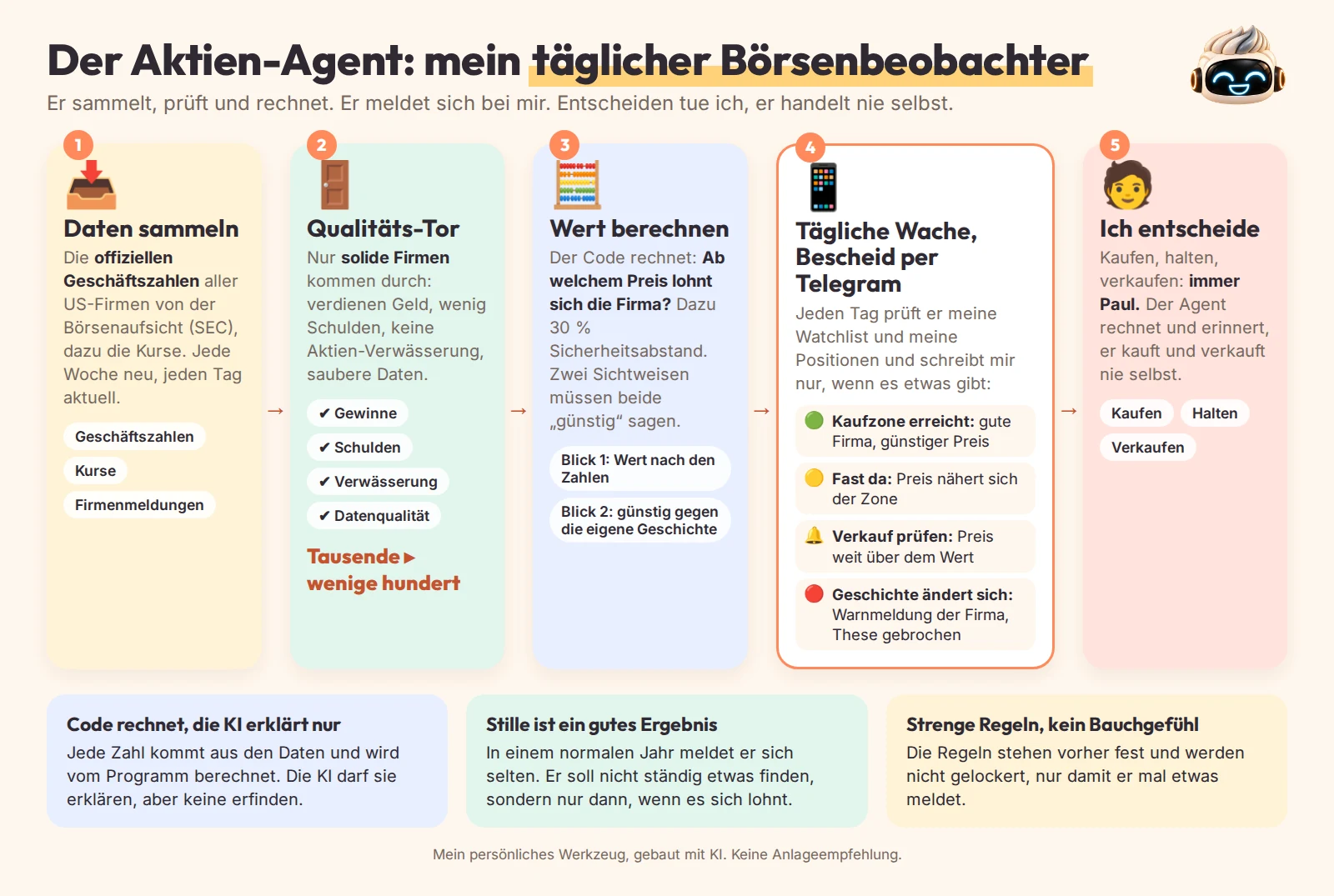
Ein Assistent, der für mich US-Firmen nach festen Regeln durchrechnet. Er holt die offiziellen Geschäftszahlen der Börsenaufsicht, prüft, ob eine Firma solide ist, und schreibt mir per Telegram, wenn eine gute Firma ungewöhnlich günstig ist. Meistens schweigt er, und das ist Absicht. Die Zahlen rechnet normaler Code, die KI erklärt nur. Er handelt nie selbst, ich entscheide.
Antippen zum Vergrößern. Mein persönliches Werkzeug, gebaut mit KI, keine Anlageempfehlung.
🚗 Dein Assistenzsystem
Sechs Stunden nach Berlin im kleinen Auto ohne Assistenzsysteme: Du kommst erschöpft an. Dieselbe Strecke mit Abstandsassistent und Totwinkelwarner: Du steigst aus, als wärst du gerade erst eingestiegen. So kann KI für dich sein. Eine Mail formulieren, sich durch eine verwirrende Webseite klicken? Screenshot rein, "Wo muss ich klicken?", fertig.
Abgeben, was nur Kraft kostet: Klickwege, Formulare, Routine-Mails, Umformulieren.
Behalten, was dir wichtig ist oder dein Urteil braucht.
Am Steuer bleiben: Du bestimmst das Ziel und schaust hin.
Halte gleich die Augen offen: Wo im Alltag könnte KI dir etwas abnehmen?
Kapitel 4 · Brainstorming
Hier entsteht gerade etwas.
Gleich geht es los.
Bauzeit 0:00
Was hier passiert, finden wir später gemeinsam heraus.
Kapitel 4 · entstanden, während wir geredet haben
Unser Ideen-Board
✨ Gebaut in , während wir geredet haben.
Dieses Werkzeug hat eine KI gebaut, mit einem einzigen Auftrag, während wir uns kennengelernt haben. Jetzt bist du dran: Wo könnte KI dir im Alltag etwas vereinfachen? Alles anonym.
Denk nicht darüber nach, ob es technisch geht. Das ist nicht dein Job, das klärt die KI.
Kapitel 5 · die Methode
Von der Idee zum Tool
1
Denken (Intention-Based)
Du beschreibst deine Idee, die KI fragt nach und erstellt den Blueprint. Ein "!", keine Frage.
2
Einrichten & Upgrade
Zugänge, Tools, API-Keys. Der mühsamste Teil, aber nur einmal: Im Bootstrap verankert, kann deine KI es ab jetzt immer.
3
Bauen
Die KI setzt um, du winkst durch. Nach jeder Phase kurz testen.
4
Begutachten & Verbessern
Die erste Version gemeinsam anschauen. Jeder Wunsch ist ein Satz an die KI.
5
Feinschliff
Aus funktional wird richtig hübsch.
🔍 Die Auflösung: Was habe ich am Anfang abgeschickt?
Keinen langen Befehl, sondern einen Blueprint: Warum, für wen, was es können soll und woran ich merke, dass es klappt. Kein Wort Technik. Die Einrichtung war vorher erledigt, deshalb konnte die KI ohne Rückfragen durchbauen.
1Einmal einrichten: Zugang, Tool, API-Key. Der mühsamste Teil.
2Im Bootstrap verankern: Die KI lädt es jedes Mal automatisch. Sie hat ein Upgrade.
3Noch ein Upgrade, und noch eins. Jedes nächste Projekt geht leichter.
4 Deine KI übernimmt mehr und mehr und macht immer mehr Bereiche deines Lebens leichter.
Der Bootstrap-Trick
Richte jeden Zugang einmal ein und schreib in deine Projekt-Vorlage, wie die KI ihn benutzt. Nur die Wege, nie die Passwörter. Ab dann erbt jedes neue Projekt das, und "Stell das online" ist ein einziger Satz.
Immer dabei: der Blueprint, eine Datei, die dein Projekt beschreibt und mitwächst. Jede neue Sitzung weiß damit sofort, wo ihr steht.
Kapitel 6 · live gebaut
Unser Projekt
Die Gewinner-Idee aus dem Brainstorming, heute gemeinsam gebaut.
Ich habe eine Idee für ein kleines Tool. Stell mir Fragen, bis du sie gut verstanden hast (höchstens 5 Fragen auf einmal).
Erstelle danach einen Blueprint als Markdown-Datei nach der Blueprint-Vorlage.
Die Technik wählst du selbst: immer die einfachste Lösung für einen Anfänger.

Meine Idee: ...
2 · Einrichten: Schritt für Schritt
Lies BLUEPRINT.md. Welche Schritte muss ich selbst von Hand erledigen (Konten, API-Keys, Verbindungen)?
Führe mich durch jeden einzelnen davon: jeder Klick, jedes Textfeld, was ich wo eintrage. Immer nur ein Schritt, dann wartest du auf mein "erledigt".
Alles, was du selbst erledigen kannst, machst du selbst.
Hausaufgabe
Hier ist meine Idee: ...
Das soll es können: ...
Warum ich das brauche: ...
Such du die einfachste Umsetzung aus und führ mich Schritt für Schritt.
Kapitel 8 · danke
Ihr wart meine Testgruppe 💛
Das war mein allererster Workshop. Dafür habe ich drei Bitten an dich:
1 · Trinkgeld
Der Workshop kostet nichts. Wenn er dir etwas wert war, gib, was du für richtig hältst.
Link folgt.
2 · Kurzes Video
30 bis 60 Sekunden mit dem Handy, per WhatsApp an mich:
Wie hast du vorher über KI gedacht?
Was hat dich heute am meisten überrascht?
Wem würdest du den Workshop empfehlen?
3 · Weitersagen
Wem fällt jemand ein, der das auch spannend fände? Schick den Link zur Community weiter.
 KI-Lernen